
Journaling: Rechnungspositionen Praxis Desk Kasse
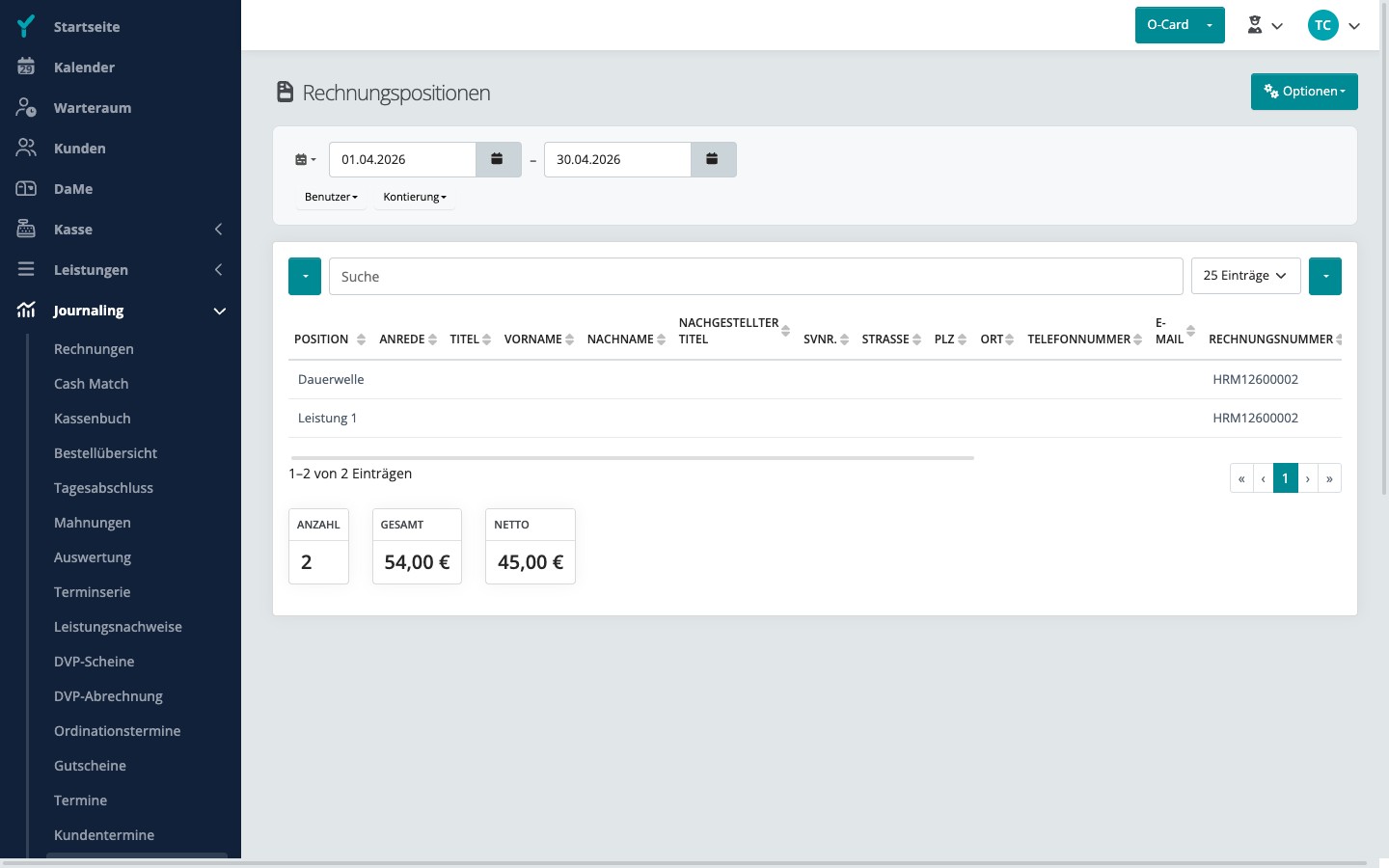
Zeigt eine patientenübergreifende Liste aller Rechnungspositionen aus Rechnungen für einen gewählten Zeitraum.
Wo finde ich Rechnungspositionen?
Navigiere zu Journaling → Rechnungspositionen.
Voraussetzungen
- Du hast die Berechtigung Journaling: Anzeigen in deinem Benutzerprofil.
Filter
Im oberen Bereich der Seite stehen folgende Filter zur Verfügung:
- Zeitraum – Frei wählbarer Datumsbereich. Standard beim Öffnen: aktueller Monat.
- Patient – Filtert nach Patientennamen (mit Suchfunktion).
- Behandler – Filtert nach dem zuständigen Mitarbeiter.
- Kontierung – Filtert nach Kontierungscode der Position.
- Newsletter – Filtert nach Newsletter-Abo des Patienten (Ja / Nein).
- Empfehlung – Filtert nach der Empfehlungsquelle des Patienten.
- Mandant – Nur sichtbar, wenn das Mandantenmodul in deiner Lizenz aktiv ist.
Datentabelle
Die Tabelle listet alle Rechnungspositionen des gewählten Zeitraums. Welche Spalten angezeigt werden, kannst du selbst festlegen (siehe Spaltenkonfiguration).
Die verfügbaren Spalten sind in drei Gruppen aufgeteilt:
Gruppe Rechnung:
| Spalte | Inhalt |
|---|---|
| Rechnungsnummer | Name bzw. Nummer der Rechnung |
| Rechnungsdatum | Ausstellungsdatum der Rechnung |
| Bezahlstatus | Aktueller Zahlungsstatus der Rechnung |
| Notiz oberhalb | Kommentar aus dem Rechnungskopf |
Gruppe Position:
| Spalte | Inhalt |
|---|---|
| Position | Bezeichnung der Rechnungsposition |
| Brutto | Bruttobetrag der Position |
| Netto | Nettobetrag der Position |
| Anzahl | Menge |
| Kostenstelle | Zugeordnete Kostenstelle |
| Kontierung | Kontierungscode |
| Nummer | Positionsnummer |
| Interne Nummer | Interne Kennnummer |
| Leistungsinfo | Leistungszeitraum bzw. Arbeitsperiode |
| Leistungsdatum | Datum der erbrachten Leistung |
| Behandler | Zuständiger Mitarbeiter |
Gruppe Kunde:
| Spalte | Inhalt |
|---|---|
| Kundennummer | Interne Kundennummer |
| Name | Vollständiger Name |
| Anrede | Anredeform |
| Vorname | Vorname |
| Nachname | Nachname |
| Titel | Akademischer Titel |
| Nachgestellter Titel | z.B. BSc, MSc |
| Geburtsdatum | Geburtsdatum |
| SvNr. | Sozialversicherungsnummer |
| Versicherung | Name der Versicherung |
| Straße | Straße und Hausnummer |
| PLZ | Postleitzahl |
| Ort | Stadt/Ort |
| Land | Land |
| Telefonnummer | Primäre Telefonnummer |
| 2. Telefonnummer | Sekundäre Telefonnummer |
| E-Mail-Adresse | |
| Empfehlung | Empfehlungsquelle |
| Newsletter | Newsletter-Abo (Ja/Nein) |
| Standardbehandler | Zugeordneter Behandler |
Statistik
Unterhalb der Tabelle siehst du eine Zusammenfassung der gefilterten Einträge:
- Anzahl – Gesamtanzahl der angezeigten Positionen
- Gesamt (Brutto) – Summe aller Bruttobeträge
- Netto – Summe aller Nettobeträge
Spaltenkonfiguration
- Klicke auf Optionen → Spaltenkonfiguration.
- Aktiviere oder deaktiviere die gewünschten Spalten.
- Klicke auf Speichern.
Die Einstellung wird pro Benutzer gespeichert und bleibt beim nächsten Öffnen erhalten.
Export
Über Optionen kannst du die gefilterte Liste als Excel-Datei exportieren.
Benötigte Lizenz
Der Export erfordert die Berechtigung Journaling: Statistik (Brutto-, Netto-, Saldosummen) anzeigen.
Berechtigungen
| Berechtigung | Funktion |
|---|---|
| Journaling: Anzeigen | Zugriff auf die Seite |
| Journaling: Statistik (Brutto-, Netto-, Saldosummen) anzeigen | Export der Liste |