
Einstellungen konfigurieren Praxis Desk Kasse
Passe Status, Tags und Nummerierung der Aufgaben an die Arbeitsweise deines Teams an.
Voraussetzungen
- Du verfügst über die Berechtigung Aufgabenverwaltung: Einstellungen.
So gehst du vor
- Öffne den Menüpunkt Aufgaben.
- Klicke auf Einstellungen.
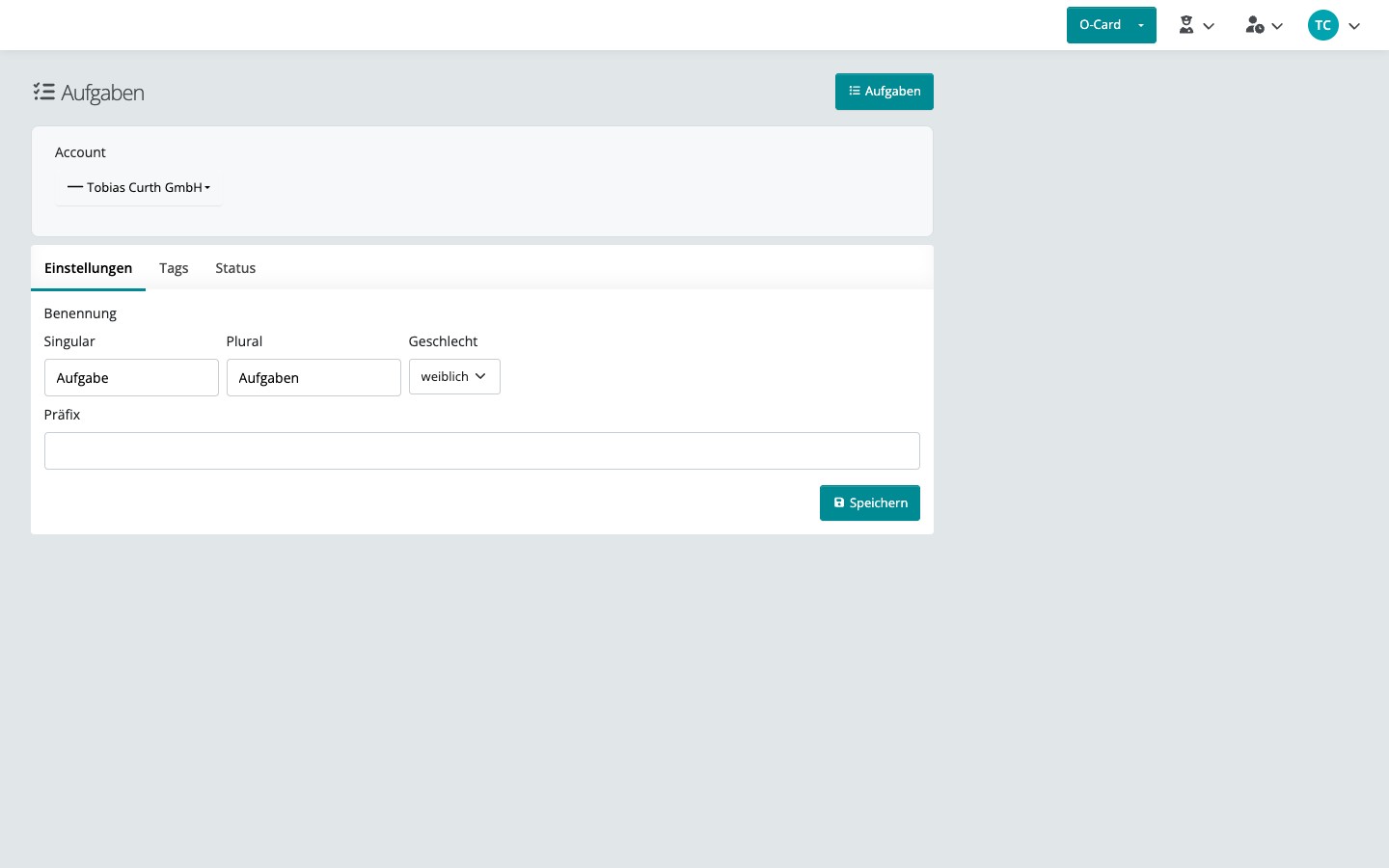
Bezeichnung anpassen
Du kannst die Bezeichnung des Moduls individuell festlegen (z. B. "Aufgaben", "Todos" oder "Tasks").
- Trage im Feld Bezeichnung (Einzahl) und Bezeichnung (Mehrzahl) die gewünschten Namen ein.
- Klicke auf Speichern.
Die neue Bezeichnung wird im gesamten System verwendet – in Menüs, Überschriften und Buttons.
Nummernpräfix festlegen
Jede Aufgabe erhält eine automatische Nummer. Du kannst das Präfix frei wählen (z. B. "AUF" ergibt AUF-001, AUF-002 usw.).
- Trage im Feld Nummernpräfix das gewünschte Kürzel ein.
- Klicke auf Speichern.
Status verwalten
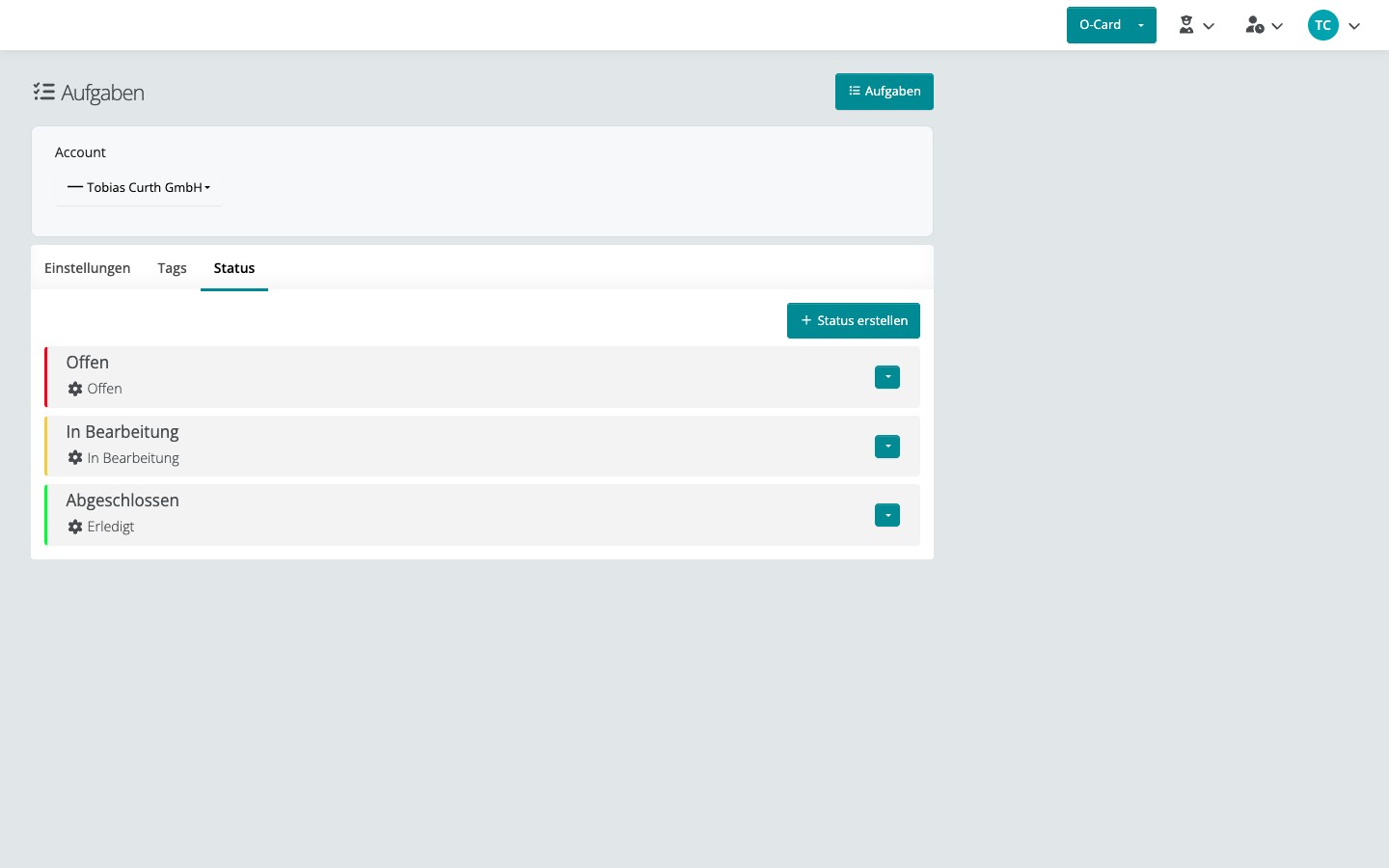
Erstelle eigene Status für dein Team. Jeder Status hat einen Namen, eine Farbe und einen Typ.
Status-Typen
| Typ | Bedeutung |
|---|---|
| Offen | Die Aufgabe ist noch nicht begonnen. |
| In Bearbeitung | Die Aufgabe wird gerade bearbeitet. |
| Erledigt | Die Aufgabe ist abgeschlossen. |
Neuen Status erstellen
- Klicke im Bereich Status auf Neuen Status hinzufügen.
- Vergib einen Namen (z. B. "Warten auf Rückmeldung").
- Wähle einen Typ (Offen, In Bearbeitung oder Erledigt).
- Wähle eine Farbe.
- Klicke auf Speichern.
Status bearbeiten oder löschen
- Klicke auf einen bestehenden Status, um ihn zu bearbeiten.
- Klicke auf Löschen, um einen Status zu entfernen.
Hinweis: Ein Status kann nur gelöscht werden, wenn er keiner Aufgabe mehr zugewiesen ist.
Tags verwalten
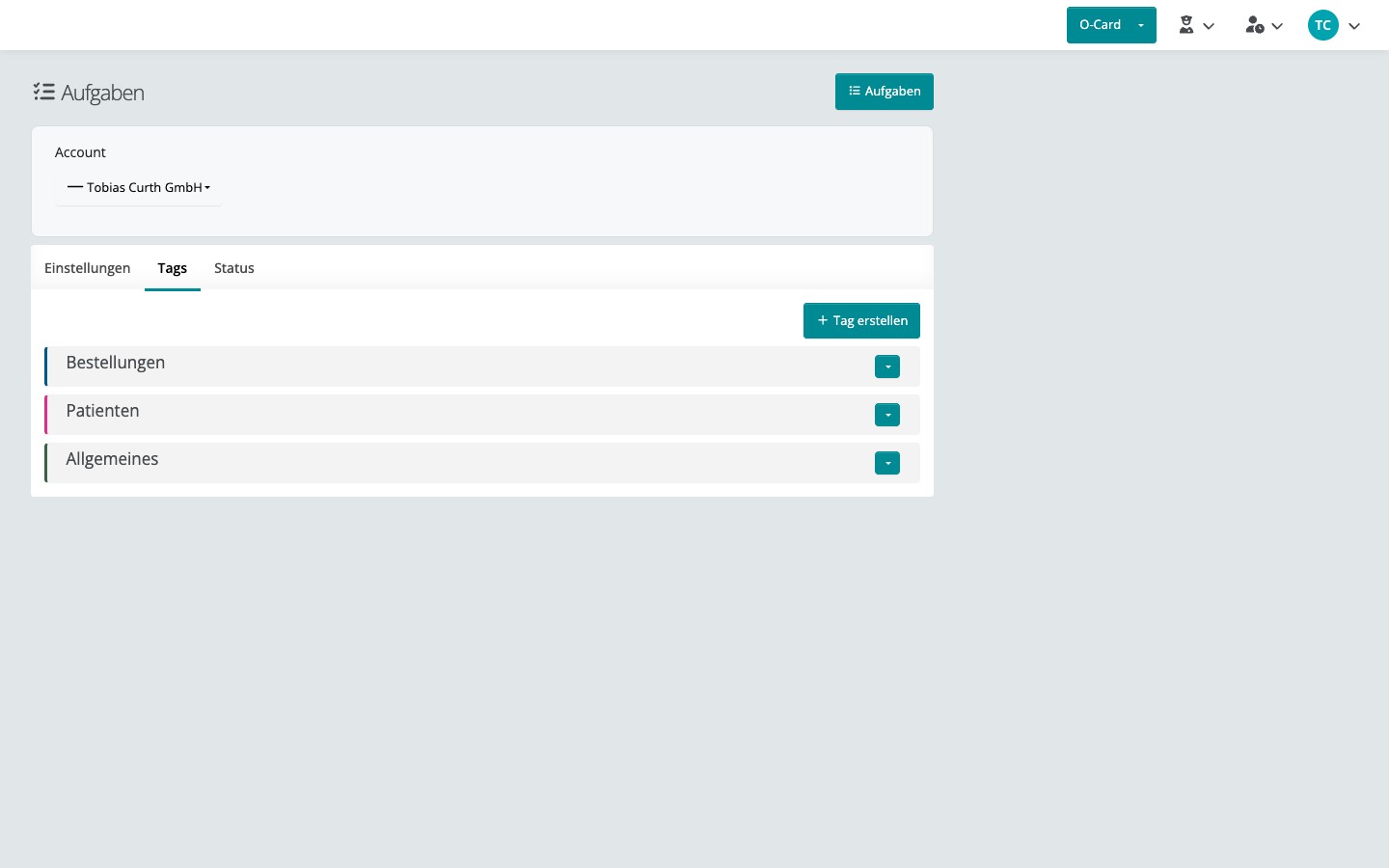
Tags helfen dir, Aufgaben zu kategorisieren und schneller zu filtern.
Neuen Tag erstellen
- Klicke im Bereich Tags auf Neuen Tag hinzufügen.
- Vergib einen Namen (z. B. "Dringend", "Labor", "Rückruf").
- Wähle eine Farbe.
- Klicke auf Speichern.
Tags bearbeiten oder löschen
- Klicke auf einen bestehenden Tag, um ihn zu bearbeiten.
- Klicke auf Löschen, um einen Tag zu entfernen.