
Aufgaben erstellen und bearbeiten Praxis Desk Kasse
Erstelle neue Aufgaben für dich oder dein Team und bearbeite bestehende Aufgaben.
Voraussetzungen
- Du verfügst über die Berechtigung Aufgabenverwaltung: Erstellen bzw. Aufgabenverwaltung: Bearbeiten.
Neue Aufgabe erstellen
- Öffne den Menüpunkt Aufgaben.
- Klicke auf Aufgabe erstellen.
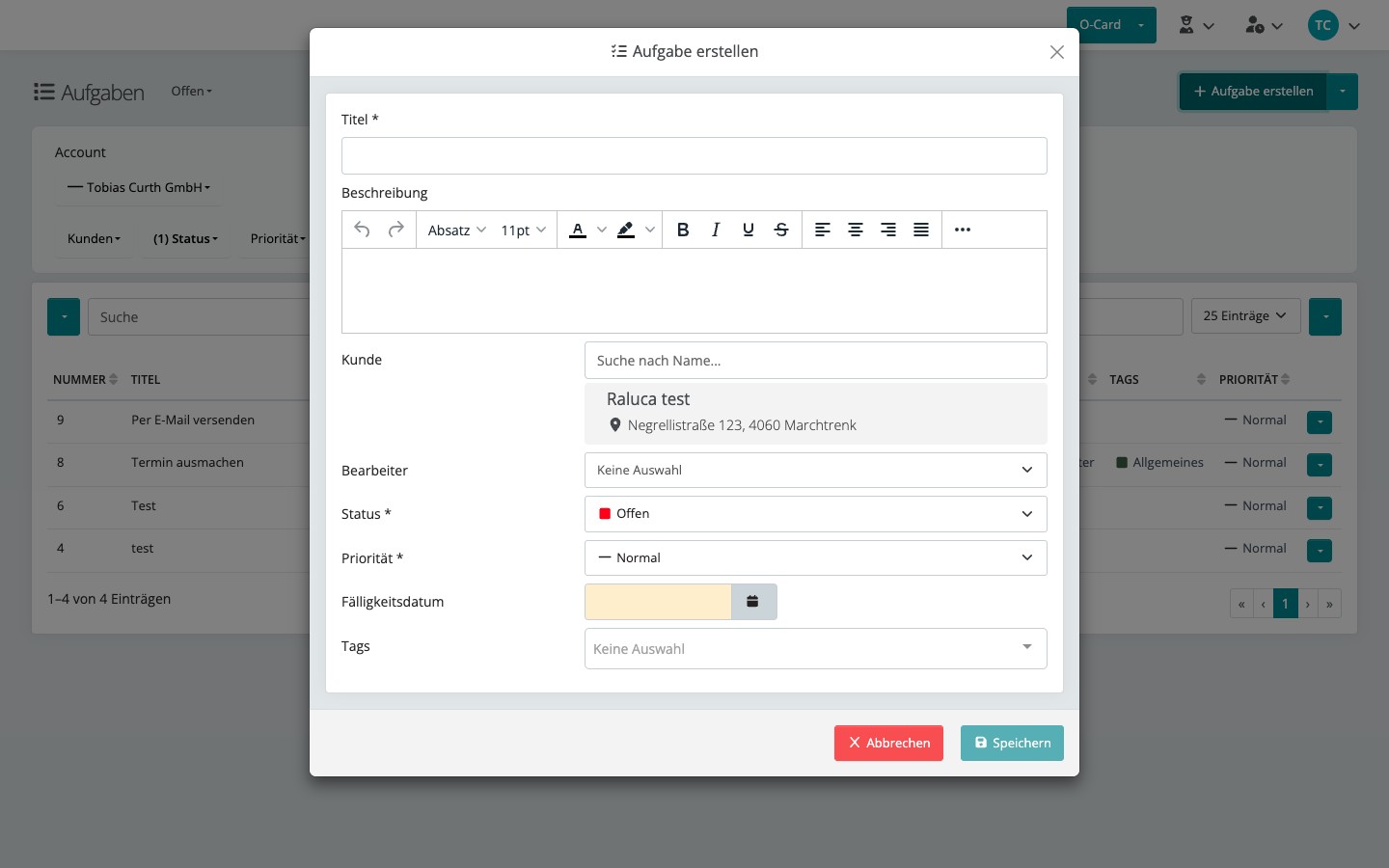
- Fülle die gewünschten Felder aus:
| Feld | Beschreibung | Pflichtfeld |
|---|---|---|
| Titel | Kurze Beschreibung der Aufgabe | Ja |
| Beschreibung | Detaillierte Informationen zur Aufgabe (Texteditor) | Nein |
| Fälligkeitsdatum | Deadline für die Aufgabe | Nein |
| Priorität | Niedrig, Normal, Mittel, Hoch oder Kritisch | Ja |
| Status | Aktueller Bearbeitungsstatus | Ja |
| Zuständig | Teammitglied, dem die Aufgabe zugewiesen wird | Nein |
| Patient/Kunde | Verknüpfung mit einem Patienten oder Kunden | Nein |
| Tags | Schlagwörter zur Kategorisierung | Nein |
- Klicke auf Speichern.
Hinweis: Du kannst Aufgaben auch direkt aus der Patientenakte heraus erstellen. Klicke dazu im Aufgaben-Widget auf Aufgabe hinzufügen – der Patient wird automatisch verknüpft.
Aufgabe mit Dokumenten verknüpfen
Du kannst eine Aufgabe mit verschiedenen Einträgen verknüpfen, z. B. Arztbriefen, Befunden, Rechnungen oder Terminen. So behältst du den Zusammenhang zwischen Aufgabe und Kontext.
- Öffne eine bestehende Aufgabe.
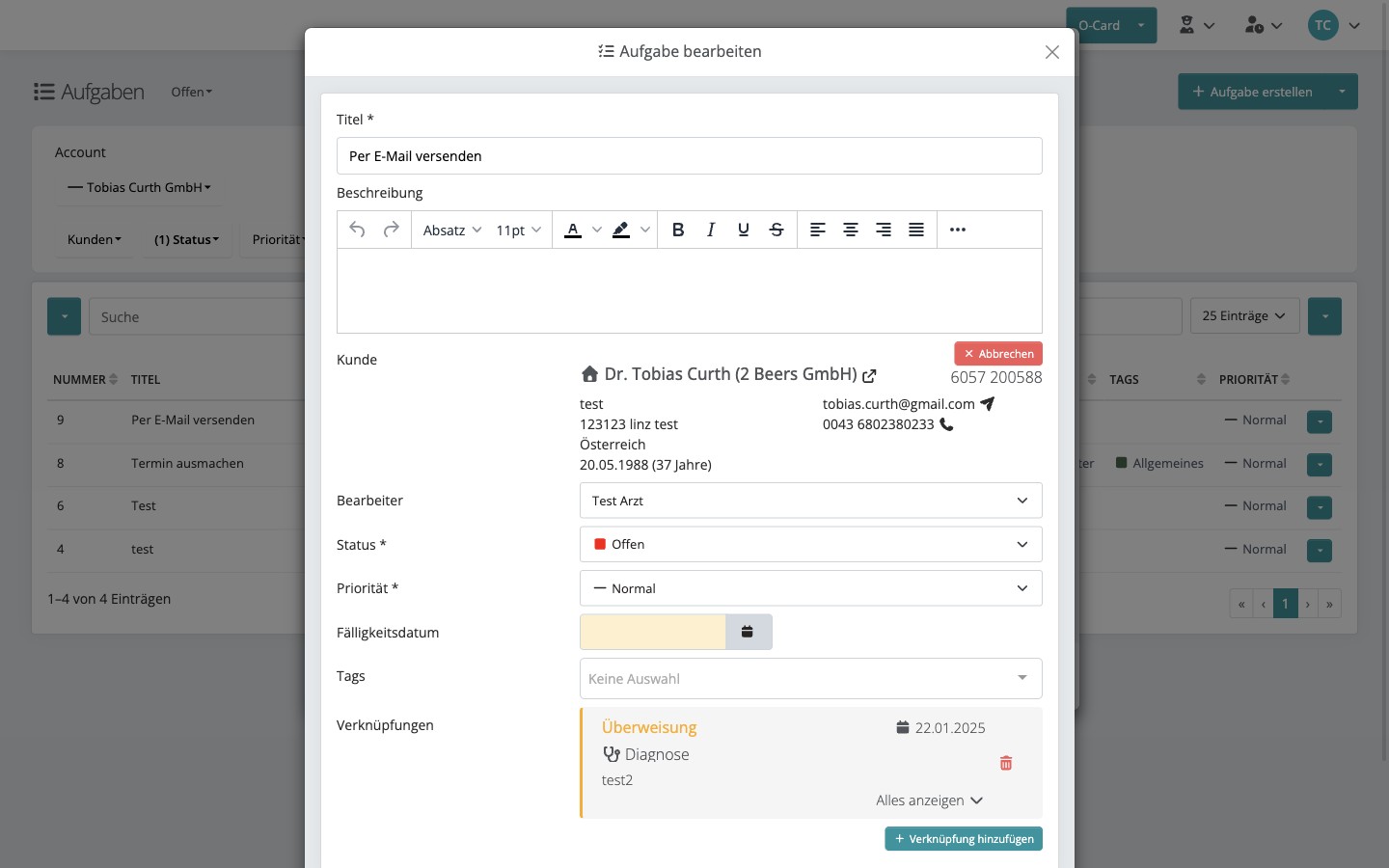
- Wähle im Bereich Verknüpfungen den gewünschten Eintrag aus.
- Klicke auf Speichern.
Aufgabe bearbeiten
- Öffne den Menüpunkt Aufgaben.
- Klicke auf die gewünschte Aufgabe in der Liste.
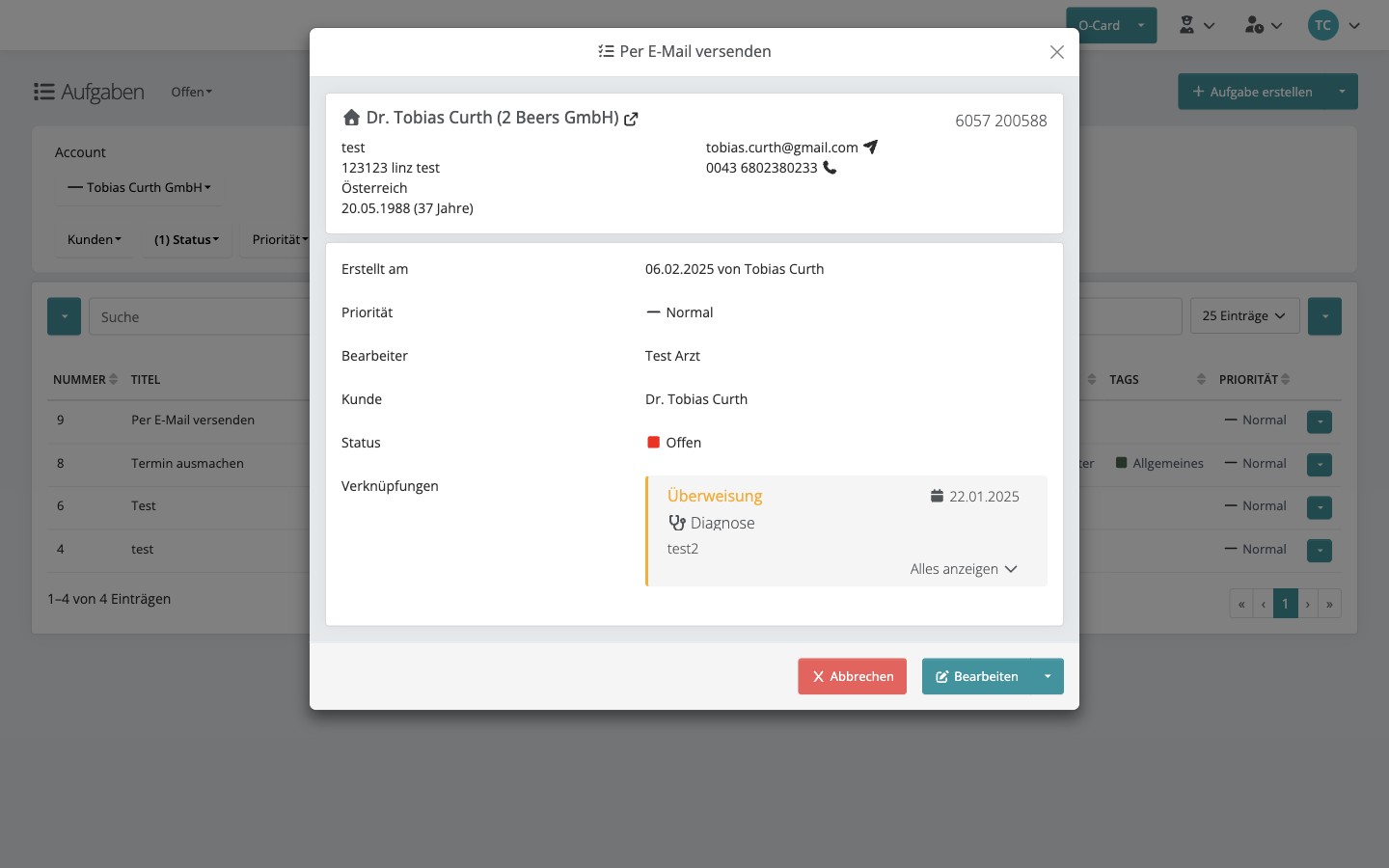
- Klicke auf Bearbeiten.
- Ändere die gewünschten Felder.
- Klicke auf Speichern.
Aufgabe duplizieren
Du kannst eine bestehende Aufgabe kopieren, um schnell eine ähnliche Aufgabe zu erstellen.
- Öffne die gewünschte Aufgabe.
- Klicke auf Duplizieren.
- Passe die Felder nach Bedarf an.
- Klicke auf Speichern.