
Backup erstellen Praxis Desk Kasse
Erstelle ein manuelles Backup deiner Praxisdaten – vollständig oder für einen bestimmten Zeitraum.
Voraussetzungen
- Du verfügst über die Berechtigung Backup erstellen für die jeweilige Firma.
So gehst du vor
- Öffne den Menüpunkt Backup.
- Klicke auf Neues Backup erstellen.
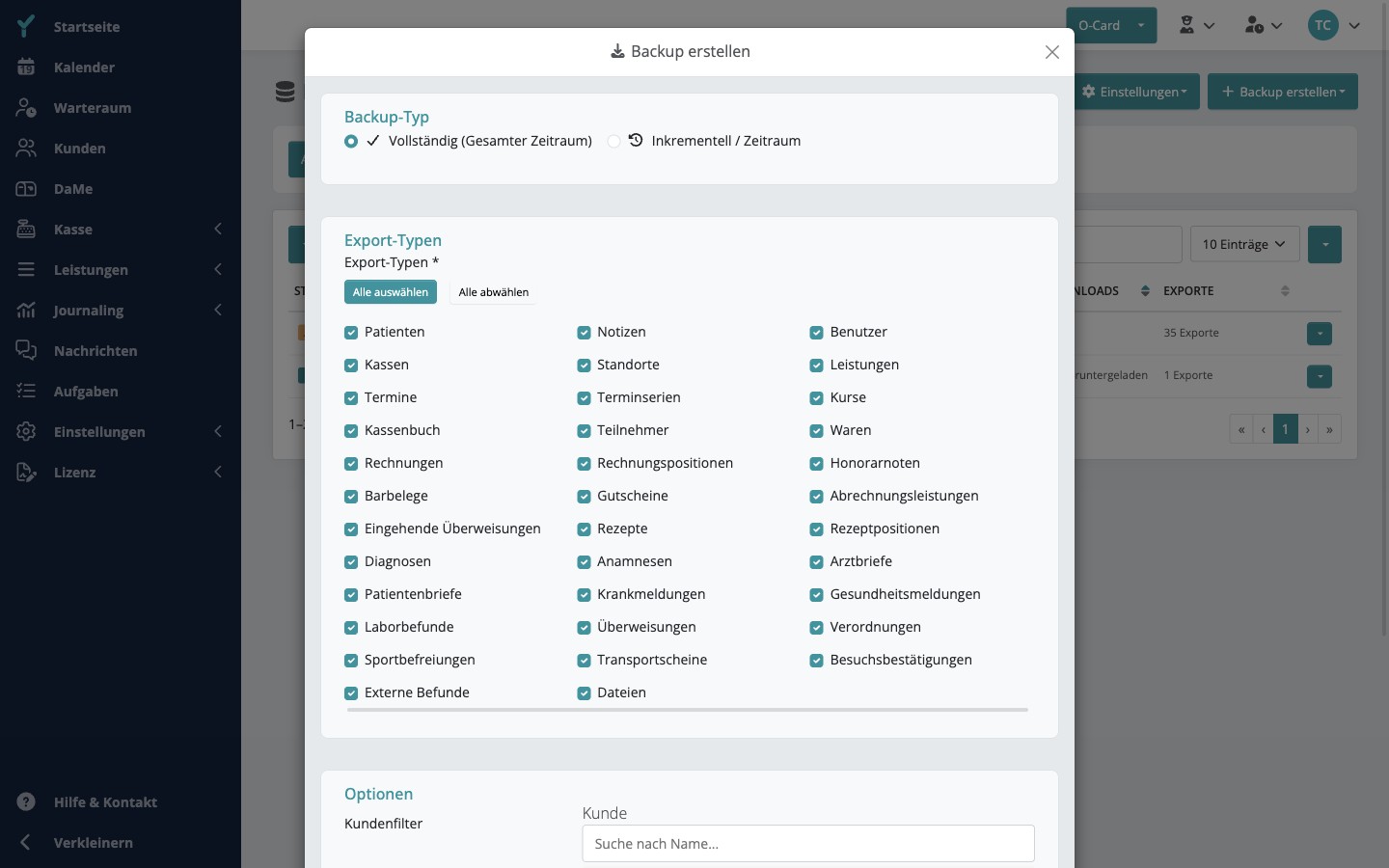
- Wähle den Backup-Typ:
- Vollständig (Gesamter Zeitraum): Exportiert alle Daten seit Beginn.
- Inkrementell / Zeitraum: Exportiert nur Daten aus einem bestimmten Zeitraum. Wähle dazu den gewünschten Datumsbereich aus.
- Wähle in der Checkbox-Liste die Exporttypen aus, die du sichern möchtest (z. B. Patienten, Termine, Rechnungen). Standardmäßig sind alle verfügbaren Typen ausgewählt.
- Mit Alle auswählen bzw. Alle abwählen kannst du die gesamte Liste auf einmal steuern.
- Optional: Setze einen Kundenfilter, um nur die Daten eines bestimmten Kunden zu exportieren.
- Optional: Aktiviere Historie exportieren (inkl. gelöschte Daten), wenn auch bereits gelöschte Einträge enthalten sein sollen.
- Klicke auf Erstellen.
Hinweis: Welche Exporttypen dir zur Verfügung stehen, hängt von den aktivierten Modulen deiner Lizenz ab. Siehe Berechtigungen und Exporttypen für die vollständige Liste.
Häufige Fehler
- Kein Exporttyp ausgewählt: Du musst mindestens einen Exporttyp auswählen, bevor du ein Backup erstellen kannst.
- Kein Datumsbereich bei inkrementellem Backup: Bei einem inkrementellen Backup ist die Angabe von Start- und Enddatum verpflichtend.
- Schaltfläche nicht sichtbar: Wenn du Neues Backup erstellen nicht siehst, fehlt dir die Berechtigung. Wende dich an deinen Administrator.