
Automatische Backups einrichten Praxis Desk Kasse
Richte einen Zeitplan ein, damit Offisy deine Daten regelmäßig und automatisch sichert.
Voraussetzungen
- Du verfügst über die Berechtigung Einstellungen für das Backup-Modul.
So gehst du vor
- Öffne den Menüpunkt Backup.
- Klicke auf den Dropdown-Pfeil neben Neues Backup erstellen und wähle Einstellungen.
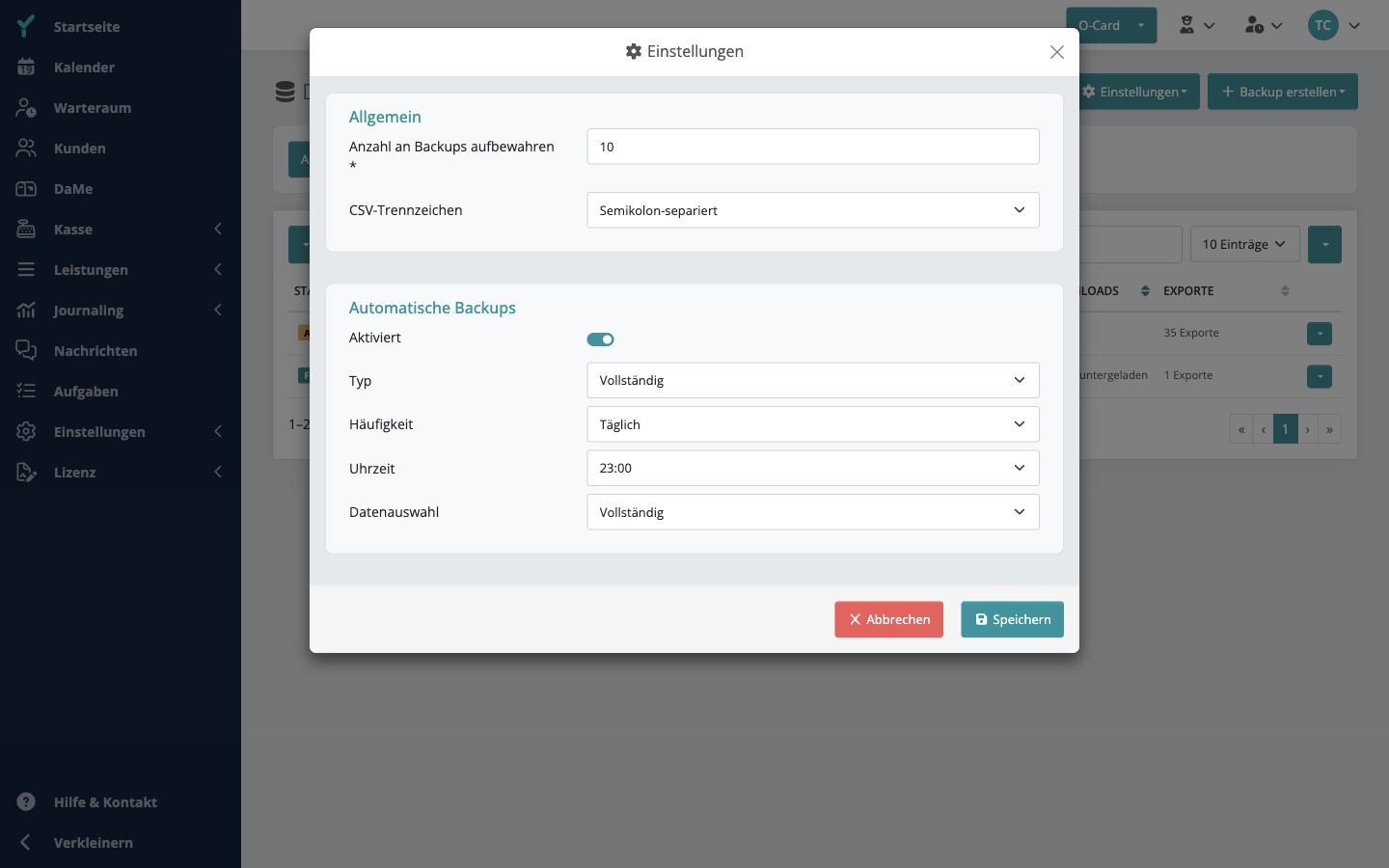
- Aktiviere den Schalter Automatische Backups.
- Konfiguriere die folgenden Einstellungen:
Backup-Typ
| Option | Beschreibung |
|---|---|
| Vollständig | Sichert alle Daten bei jedem automatischen Backup. |
| Inkrementell | Sichert nur die Daten seit dem letzten Backup. |
Hinweis: Wenn du Inkrementell wählst und noch kein früheres Backup existiert, wird das nächste Backup automatisch als vollständiges Backup erstellt.
Häufigkeit
Wähle, wie oft ein automatisches Backup erstellt werden soll:
- Täglich – jeden Tag
- Werktags (Mo–Fr) – an Arbeitstagen
- Monatlich – am Monatsersten
- Bestimmter Wochentag – z. B. jeden Montag, Dienstag usw.
Uhrzeit
Wähle die gewünschte Uhrzeit (volle Stunden, von 00:00 bis 23:00).
Datenauswahl
| Option | Beschreibung |
|---|---|
| Vollständig | Alle verfügbaren Datentypen werden gesichert. |
| Benutzerdefiniert | Du wählst gezielt aus, welche Datentypen gesichert werden. |
Bei Benutzerdefiniert erscheint eine Checkbox-Liste mit allen verfügbaren Exporttypen. Wähle mindestens einen Typ aus.
Weitere Einstellungen
- Anzahl an Backups aufbewahren: Legt fest, wie viele automatische Backups maximal gespeichert werden (1–100). Ältere Backups werden automatisch gelöscht.
- CSV-Separator: Wähle das Trennzeichen für exportierte CSV-Dateien – Komma oder Semikolon.
- Klicke auf Speichern.
Häufige Fehler
- Speichern nicht möglich: Wenn automatische Backups aktiviert sind und die Datenauswahl auf Benutzerdefiniert steht, muss mindestens ein Exporttyp ausgewählt sein.
- Einstellungen nicht sichtbar: Wenn du den Menüpunkt Einstellungen nicht siehst, fehlt dir die entsprechende Berechtigung. Wende dich an deinen Administrator.