
Medikamente verwalten Praxis
Hier verwaltest du die Stammdaten deiner Medikamente. Es gibt zwei Quellen: Eigene Medikamente, die du selbst anlegst, und Medikamente, die Offisy als vorkonfigurierte Listen zur Verfügung stellt.
Wo finde ich Medikamente?
Öffne Einstellungen → Medikamente.
Voraussetzungen
- Du bist als Administrator oder mit entsprechender Berechtigung angemeldet.
- Für den Tab Medikamente: Das Modul Globale Medikamentenlisten muss in deiner Lizenz enthalten sein.
Eigene Medikamente
Medikament anlegen
- Im Bereich Eigene Medikamente klickst du auf Medikament erstellen.
- Im Dialog Medikament erstellen füllst du die Felder aus:
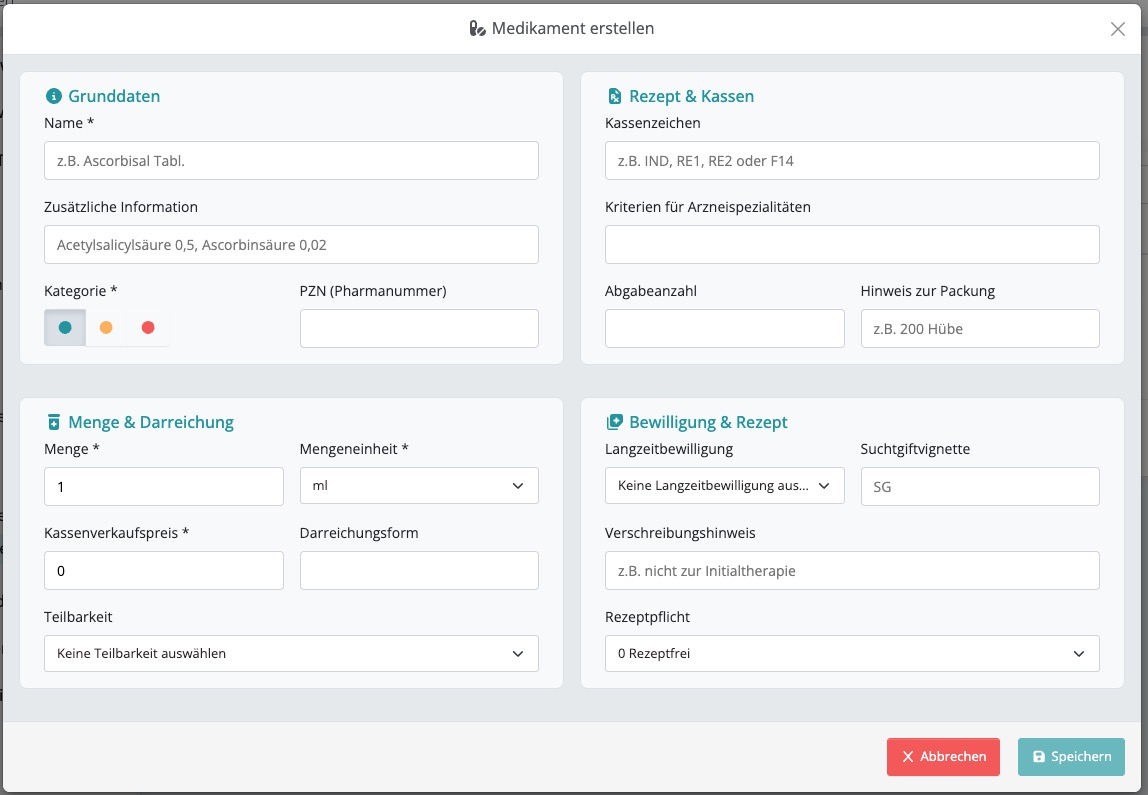
Grunddaten
- Name (Pflichtfeld) – Handelsname des Medikaments, z.B. "Ascorbisal Tabl."
- Zusätzliche Information – Wirkstoffe und Inhaltsstoffe, z.B. "Acetylsalicylsäure 0,5, Ascorbinsäure 0,02"
- Kategorie (Pflichtfeld) – Farbige Markierung zur Kategorisierung
- PZN (Pharmanummer) – Pharmazentralnummer des Medikaments
Rezept & Kassen
- Kassenzeichen – z.B. IND, RE1, RE2 oder F14
- Kriterien für Arzneispezialitäten
- Abgabeanzahl
- Hinweis zur Packung – z.B. "200 Hübe"
Menge & Darreichung
- Menge (Pflichtfeld) – Standardmenge, z.B. 1
- Mengeneinheit (Pflichtfeld) – ml, St, g oder mg
- Kassenverkaufspreis (Pflichtfeld) – Preis in Euro
- Darreichungsform – Art der Darreichung, z.B. Tablette, Tropfen, Salbe
- Teilbarkeit – Ob und wie das Medikament geteilt werden kann
Bewilligung & Rezept
- Langzeitbewilligung – Einstellung für Langzeitbewilligungen
- Suchtgiftvignette – Kennzeichnung für suchtgiftige Substanzen
- Verschreibungshinweis – z.B. "nicht zur Initialtherapie"
- Rezeptpflicht – Rezeptstatus, z.B. "0 Rezeptfrei"
- Klicke auf Speichern.
Medikament bearbeiten
- Öffne das Aktionsmenü des Medikaments und wähle Bearbeiten.
- Ändere die gewünschten Felder und klicke auf Speichern.
Medikament löschen
- Öffne das Aktionsmenü des Medikaments.
- Wähle Löschen.
Hinweis: Bereits verwendete Medikamente solltest du nicht löschen. Änderungen an einem Medikament werden in der Medikamentenhistorie aufgezeichnet.
Medikamente
Benötigte Lizenz
Dieser Bereich ist nur verfügbar, wenn das Modul Globale Medikamentenlisten in deiner Lizenz enthalten ist.
Offisy stellt vorkonfigurierte Medikamentenlisten bereit. Diese Listen sind schreibgeschützt – du kannst sie nicht direkt bearbeiten.
Du kannst ein Medikament über Als eigenes Medikament erstellen (Aktionsmenü) in deine eigene Liste übernehmen und dann anpassen.
Filter
Oberhalb der Tabelle stehen folgende Filter zur Verfügung. Sie gelten für beide Tabs (Eigene Medikamente und Medikamente):
- Favoriten – filtert nach Favorit-Status: "Kein Favorit", "Für mich", "Für alle Benutzer"
- Box – filtert nach Box-Kategorie: "Grüne Box", "Rote Box", "Gelbe Box", "Ohne Box" (nur sichtbar wenn entsprechende Einträge vorhanden sind)
- Suchtgift – filtert ob eine Suchtgiftvignette gesetzt ist: "Ja", "Nein" (nur sichtbar wenn Suchtgift-Einträge vorhanden sind)
- Kassenzeichen – filtert nach dem Kassenzeichen; die Optionen werden dynamisch aus den vorhandenen Einträgen generiert
Datentabelle
Die Tabelle zeigt alle Medikamente der jeweiligen Sektion. Bei Eigene Medikamente kannst du die Tabelle über das Download-Icon als Datei exportieren.
| Spalte | Beschreibung |
|---|---|
| Favorit | Stern-Symbol zum Setzen des Favorit-Status |
| PZN | Pharmazentralnummer |
| Name | Handelsname des Medikaments |
| Preis | Kassenverkaufspreis |
| Account | Praxisname (bei Multi-Praxis-Nutzung) |
Aktionen pro Zeile
- Anzeigen – öffnet die vollständige Detailansicht des Medikaments mit Tabs für Schnellhilfe, Inhaltsstoffe, Indikationsgruppen und Kennzeichen (Tabs erscheinen nur wenn Daten vorhanden). Die Ansicht zeigt Badges für Lieferbarkeit, Rezeptpflicht, Erstattungsfähigkeit, Veterinär und Apotheke sowie Hersteller-Information.
- Bearbeiten – öffnet den Bearbeitungsdialog (nur für eigene Medikamente)
- Historie – öffnet die Medikamentenhistorie mit allen Änderungseinträgen
- Löschen – löscht das Medikament (nur für eigene Medikamente)
Favoriten
In der Tabelle kannst du für jedes Medikament den Favorit-Status über das Stern-Symbol setzen. Es stehen drei Optionen zur Auswahl:
- Kein Favorit – kein Stern, Medikament nicht als Favorit markiert
- Für mich – Stern, Medikament ist nur für deinen Benutzer als Favorit markiert
- Für alle Benutzer – Personen-Symbol, Medikament ist für alle Benutzer der Praxis als Favorit markiert
Über den Filter Favoriten kannst du die Tabelle nach diesen Statuswerten einschränken.