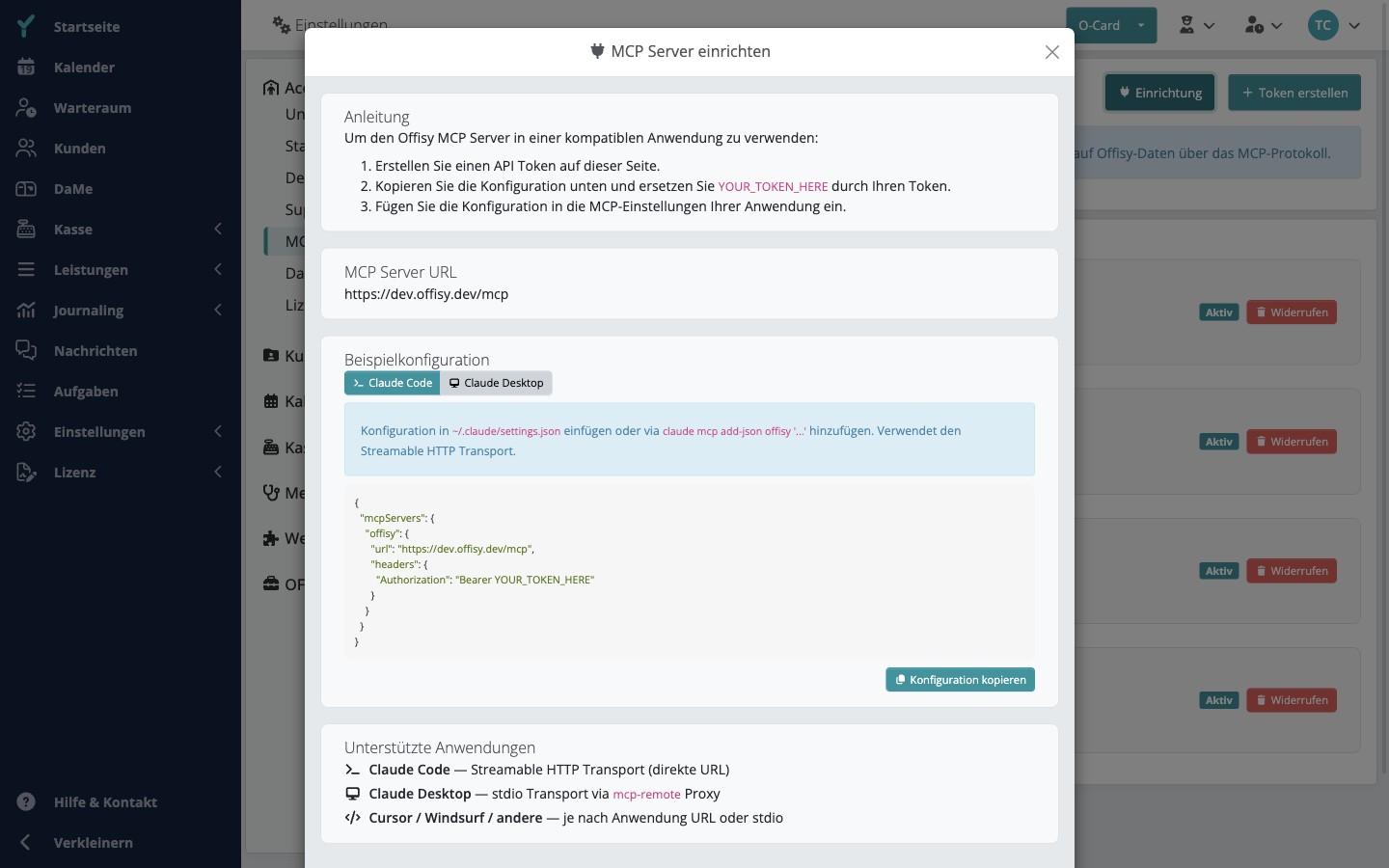
MCP Server einrichten Praxis Desk Kasse
Verbinde eine externe Anwendung mit dem Offisy MCP Server, um auf deine Praxisdaten zuzugreifen.
Voraussetzungen
- Du hast einen API Token erstellt.
- Die Zielanwendung unterstützt das MCP-Protokoll (z. B. Claude Code, Claude Desktop, Cursor).
Claude Code einrichten
- Öffne die Datei
~/.claude/settings.jsonoder verwende den Befehl in deinem Terminal. - Füge folgende Konfiguration ein:
json
{
  "mcpServers": {
    "offisy": {
      "url": "https://my.offisy.at/mcp",
      "headers": {
        "Authorization": "Bearer DEIN_TOKEN"
      }
    }
  }
}
Alternativ per Terminal:
bash
claude mcp add-json offisy '{"url":"https://my.offisy.at/mcp","headers":{"Authorization":"Bearer DEIN_TOKEN"}}'- Ersetze
DEIN_TOKENdurch den kopierten API Token.
Hinweis: Claude Code verwendet den Streamable HTTP Transport und verbindet sich direkt über die URL.
Claude Desktop einrichten
- Öffne Claude Desktop und navigiere zu Einstellungen > Entwickler > Konfiguration bearbeiten.
- Füge folgende Konfiguration ein:
json
{
  "mcpServers": {
    "offisy": {
      "command": "npx",
      "args": [
        "-y",
        "mcp-remote",
        "https://my.offisy.at/mcp",
        "--header",
        "Authorization:${AUTH_HEADER}"
      ],
      "env": {
        "AUTH_HEADER": "Bearer DEIN_TOKEN"
      }
    }
  }
}- Ersetze
DEIN_TOKENdurch den kopierten API Token.
Hinweis: Claude Desktop benötigt Node.js auf deinem Rechner, da
mcp-remoteals stdio-Proxy verwendet wird.
Andere Anwendungen (Cursor, Windsurf)
Die Konfiguration hängt von der jeweiligen Anwendung ab. Du benötigst in jedem Fall:
- MCP Server URL:
https://my.offisy.at/mcp - Authorization Header:
Bearer DEIN_TOKEN
Prüfe die Dokumentation deiner Anwendung, ob sie Streamable HTTP oder stdio als Transport unterstützt.
Einrichtung über Offisy
Du findest die Konfigurationsbeispiele auch direkt in Offisy:
- Öffne Einstellungen > MCP API Tokens.
- Klicke auf Einrichtung.
- Wähle deine Anwendung (Claude Code oder Claude Desktop).
- Kopiere die angezeigte Konfiguration.