
Einzelleistung erstellen Praxis Desk
Du legst Einzelleistungen unter Leistungen → Einzelleistungen an. Dort verwaltest du alle buchbaren Angebote deiner Praxis oder deines Studios.
So gehst du vor
- Navigiere zu Leistungen → Einzelleistungen.
- Arbeitest du mit mehreren Firmen (Kooperation), wähle oben auf der Seite über die Firmenauswahl die Firma, für die du die Leistung anlegen willst.
- Klicke auf Leistung erstellen.
- Fülle die Tabs aus (siehe unten).
- Klicke auf Speichern.
Hinweis: Die neue Leistung gehört zur Firma, die du in der Firmenauswahl ausgewählt hast.
Allgemeines
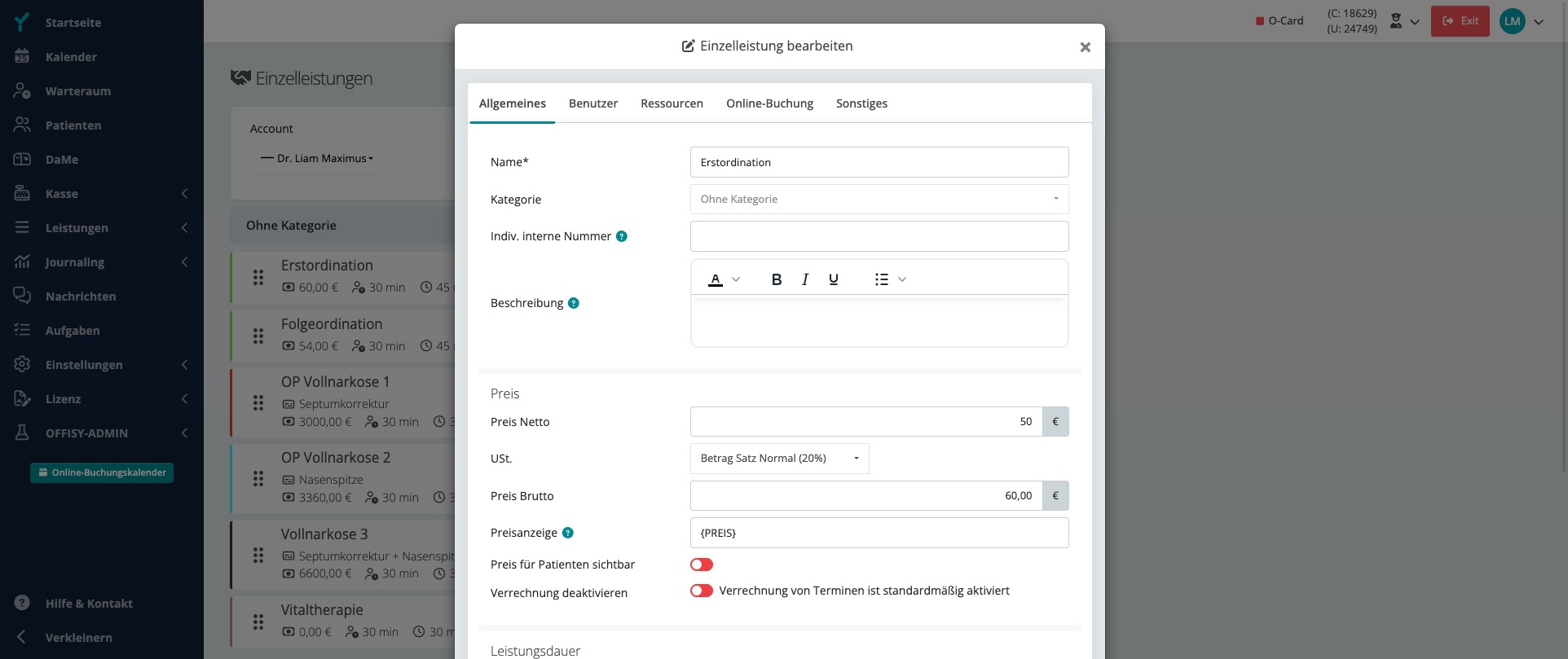
Hier legst du die grundlegenden Informationen der Leistung fest.
- Name – Bezeichnung der Leistung. Dieser Name erscheint im Kalender und bei der Buchung.
- Beschreibung – Optionaler Beschreibungstext. Er wird Kund:innen und Patient:innen bei der Online-Buchung angezeigt.
- Kategorie – Ordnet die Leistung einer Kategorie zu. Du kannst das Feld leer lassen.
- Kundendauer – So lange dauert die Leistung aus Sicht der Kundschaft. Dieser Wert bestimmt den Zeitslot bei der Online-Buchung.
- Interne Dauer – Die tatsächliche Bearbeitungszeit, wenn sie von der Kundendauer abweicht. Lässt du das Feld leer, gilt die Kundendauer.
- Vorbereitungszeit – Puffer vor dem Termin. Wird im Kalender automatisch reserviert.
- Nachbereitungszeit – Puffer nach dem Termin. Wird im Kalender automatisch reserviert.
- Bruttopreis – Preis inkl. Steuer. Wird bei der Abrechnung übernommen.
- Farbe – Optionale Farbe für die Darstellung im Kalender.
Hinweis: Kundendauer und interne Dauer nicht verwechseln. Die Kundendauer steuert den sichtbaren Zeitslot bei der Online-Buchung, die interne Dauer den tatsächlichen Kalenderblock.
Benutzer
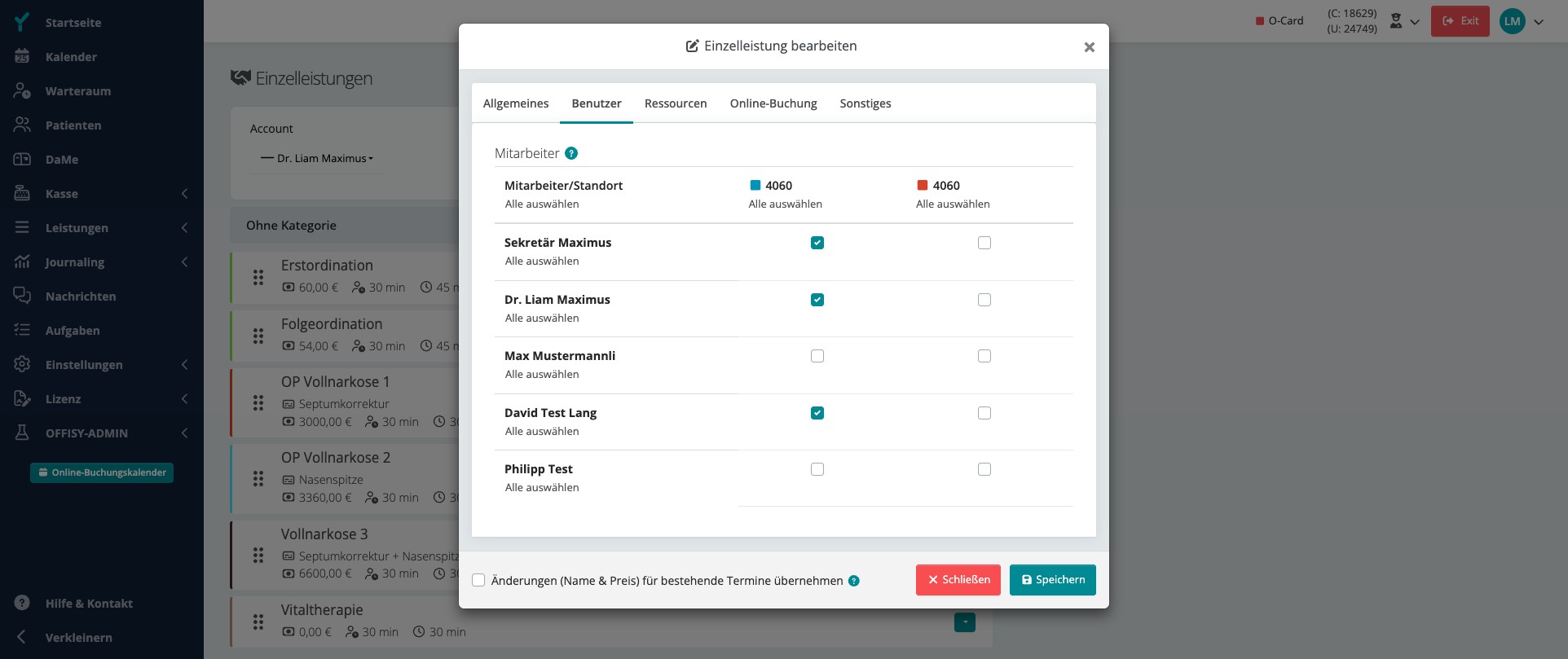
Hier legst du fest, welche Mitarbeiter:innen diese Leistung erbringen können.
- Wähle aus der Liste der angelegten Benutzer:innen jene aus, die für diese Leistung berechtigt sind.
- Nur ausgewählte Benutzer:innen erscheinen bei der Terminbuchung als wählbare Option für diese Leistung.
Ressourcen
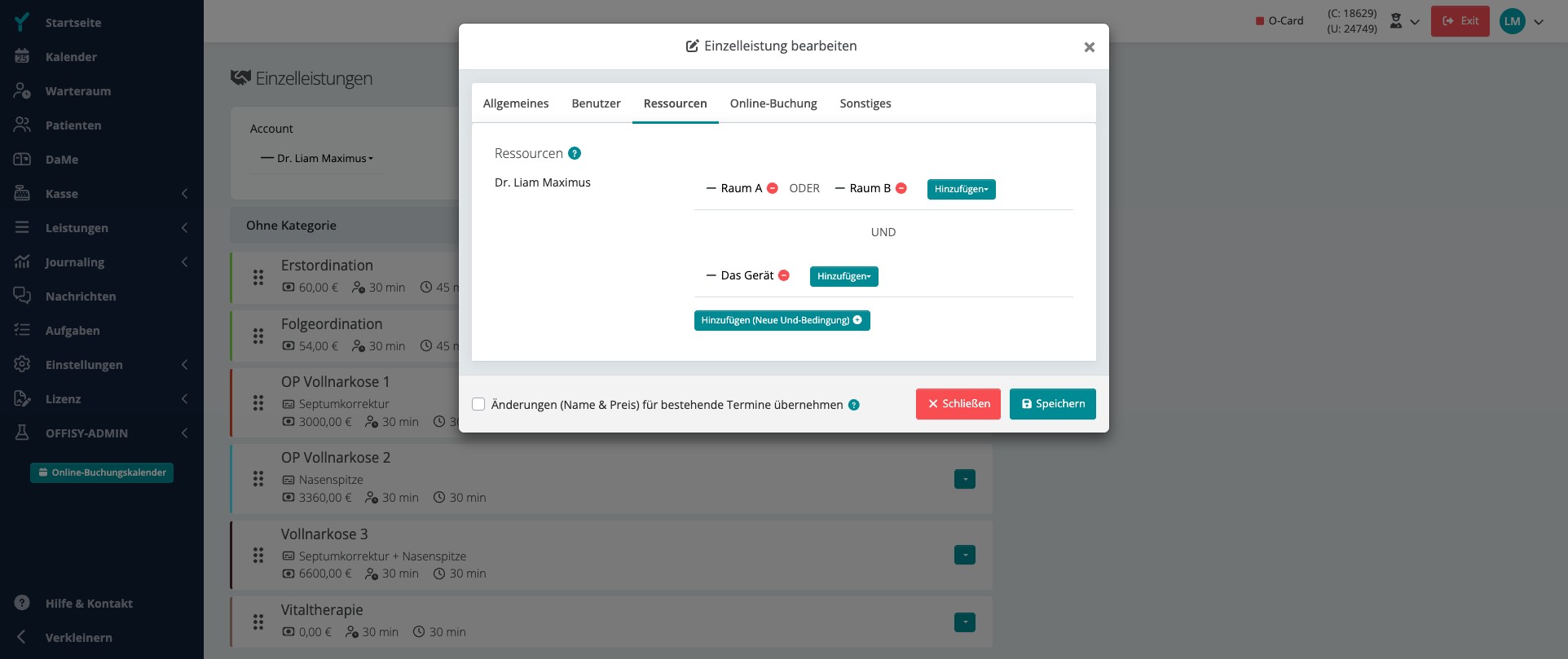
Hier verknüpfst du Räume, Geräte oder andere Ressourcen mit der Leistung.
- Wähle die Ressourcen aus, die bei jedem Termin mit dieser Leistung benötigt werden.
- offisy reserviert die verknüpften Ressourcen automatisch, wenn ein Termin gebucht wird.
Online-Buchung
Hinweis: Dieser Tab ist nur sichtbar, wenn das Modul Online-Buchungskalender aktiviert ist.
Hier steuerst du, wie die Leistung im Online-Buchungskalender erscheint.
- Online buchbar – Legt fest, ob die Leistung für Kund:innen und Patient:innen im Buchungskalender sichtbar und buchbar ist.
- Weitere Einstellungen steuern die Darstellung und Reihenfolge im Buchungswidget.
Sonstiges
Hier findest du weitere Einstellungen, die nicht in die anderen Tabs passen.
- Interne Hinweise oder ergänzende Konfigurationen für die Leistung.
Häufige Fehler
Preis nicht eingetragen Ohne Bruttopreis kann die Leistung nicht korrekt abgerechnet werden. Trage den Preis immer direkt bei der Leistung ein, nicht erst bei der Honorarnote.
Keine Benutzer:innen zugewiesen Wenn im Tab Benutzer niemand ausgewählt ist, erscheint die Leistung möglicherweise nicht bei der Terminbuchung.