
Laboranfrage erstellen Praxis
Erstelle eine Laboranfrage für einen Patienten und übermittle sie an dein externes Labor – im Standard- oder GDT-Format.
Voraussetzungen
- Das Modul GDT/Laboranfragen ist für deine Firma aktiviert.
- Bei Verwendung des GDT-Formats: Die GDT-Einstellungen sind konfiguriert.
- Du befindest dich in der Patientenakte des gewünschten Patienten.
So gehst du vor
- Öffne die Patientenakte des Patienten, für den du eine Laboranfrage erstellen möchtest.
- Klicke in der Aktionsleiste auf den Button Laboranfrage (Standard-Format) oder GDT (GDT-Format).
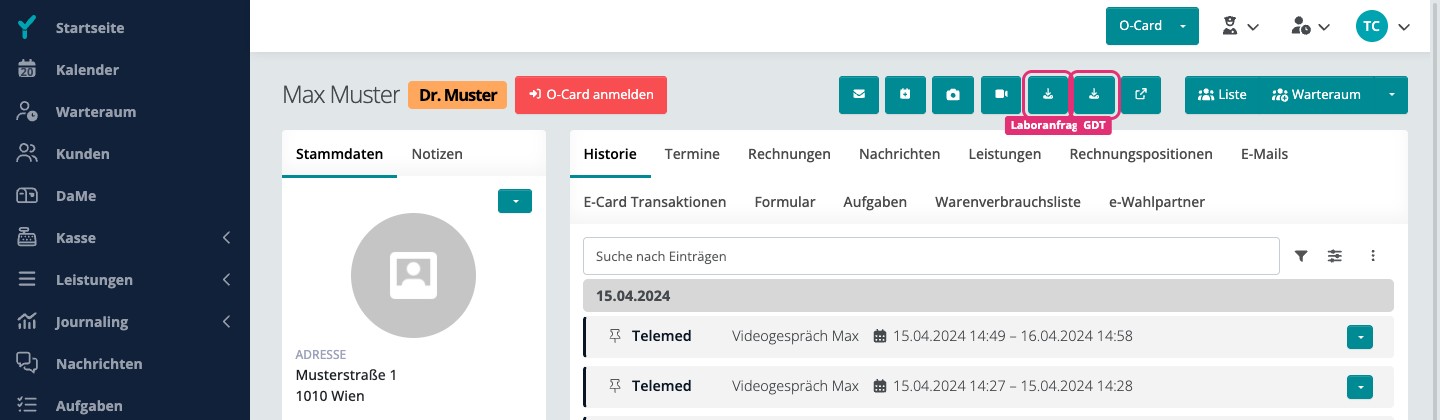
- Falls mehrere GDT-Dateinamen konfiguriert sind, öffnet sich ein Dropdown. Wähle den gewünschten Dateinamen.
- Offisy generiert automatisch eine Datei mit den Stammdaten des Patienten.
- Speichere die heruntergeladene Datei am vorgesehenen Ablageort, damit dein Laborsystem sie abholen kann.
Hinweis: Die Anfragedatei enthält die Patientendaten. Welche Laboruntersuchungen angefordert werden, legst du im Laborsystem selbst fest.
Welche Daten werden exportiert?
Die beiden Formate unterscheiden sich im Inhalt.
Standard-Laboranfrage (LabAnf.txt): Enthält Patientenstammdaten, Versicherungsdaten, Versicherter (falls abweichend vom Patienten) und die drei neuesten Diagnosen. Die Daten werden als Schlüssel-Wert-Paare im INI-Format exportiert:
[OFFISY]
P-Id=42
P-Zuname=Mustermann
P-Vorname=Maria
P-Gebdat=19850315
P-Geschlecht=W
P-Strasse=Hauptstraße 12
P-Plz=1010
P-Ort=Wien
X-Kasse=...
Dgn-1=...
GDT-Format (export.gdt): Enthält Patientenstammdaten mit standardisierten GDT-Feldcodes. Mit aktivierter Option Definition nach 6301 verwenden werden je nach gewählter GDT-Version zusätzlich Größe, Gewicht und Überweiser-Daten übertragen:
3000PAT-00042
3101Mustermann
3102Maria
310315031985
3107Hauptstraße 12
31102
31121010
3113Wien
6210+43 660 1234567
Mit aktivierter Option Definition nach 6301 verwenden stehen am Dateianfang zusätzlich die Felder 8000 (Satzart), 8100 (Satzlänge) und 9218 (GDT-Version). Mit Feldlänge am Beginn hinzufügen beginnt jede Zeile mit einer 3-stelligen Längenangabe, z. B. 0193101Mustermann.
GDT-Feldcodes Referenz
| Feldcode | Bedeutung | Hinweis |
|---|---|---|
| 8000 | Satzart | Nur mit Definition nach 6301 |
| 8100 | Satzlänge | Automatisch berechnet |
| 9218 | GDT-Version | Nur mit Definition nach 6301 |
| 3000 | Patienten-ID/-nummer | |
| 3101 | Nachname | |
| 3102 | Vorname | |
| 3103 | Geburtsdatum (TTMMJJJJ) | |
| 3104 | Titel | |
| 3105 | Versichertennummer | |
| 3107 | Straße | |
| 3110 | Geschlecht (1=männlich, 2=weiblich) | |
| 3112 | PLZ | |
| 3113 | Ort | |
| 3618 | Zweittelefon | Nur GDT 03.10 |
| 3619 | Nur GDT 03.10 | |
| 3622 | Größe | |
| 3623 | Gewicht | |
| 6210 | Telefon |
Häufige Fehler
- GDT-Button nicht sichtbar: Prüfe, ob die GDT-Einstellungen konfiguriert sind und mindestens ein Dateiname hinterlegt ist.
- Fehlende Patientendaten: Stelle sicher, dass Name und Geburtsdatum des Patienten vollständig erfasst sind.